自分のペースで、
一音ずつ。
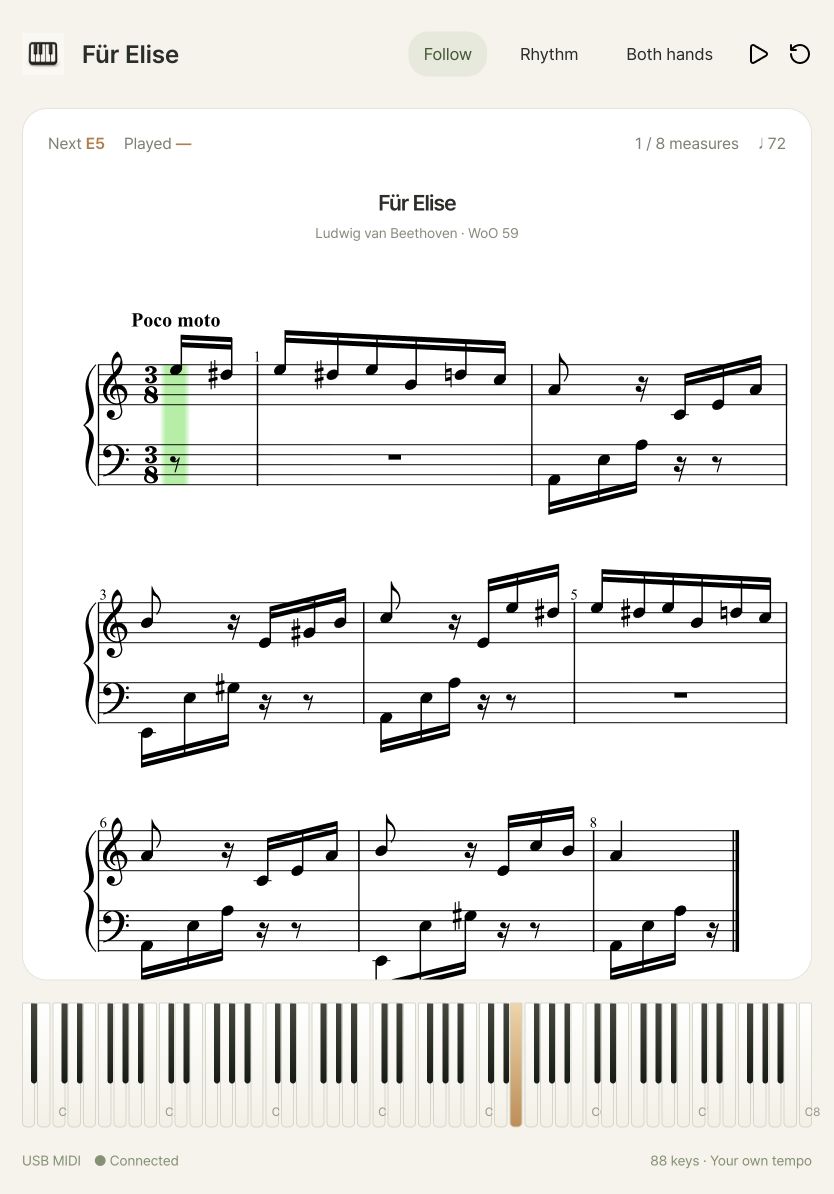
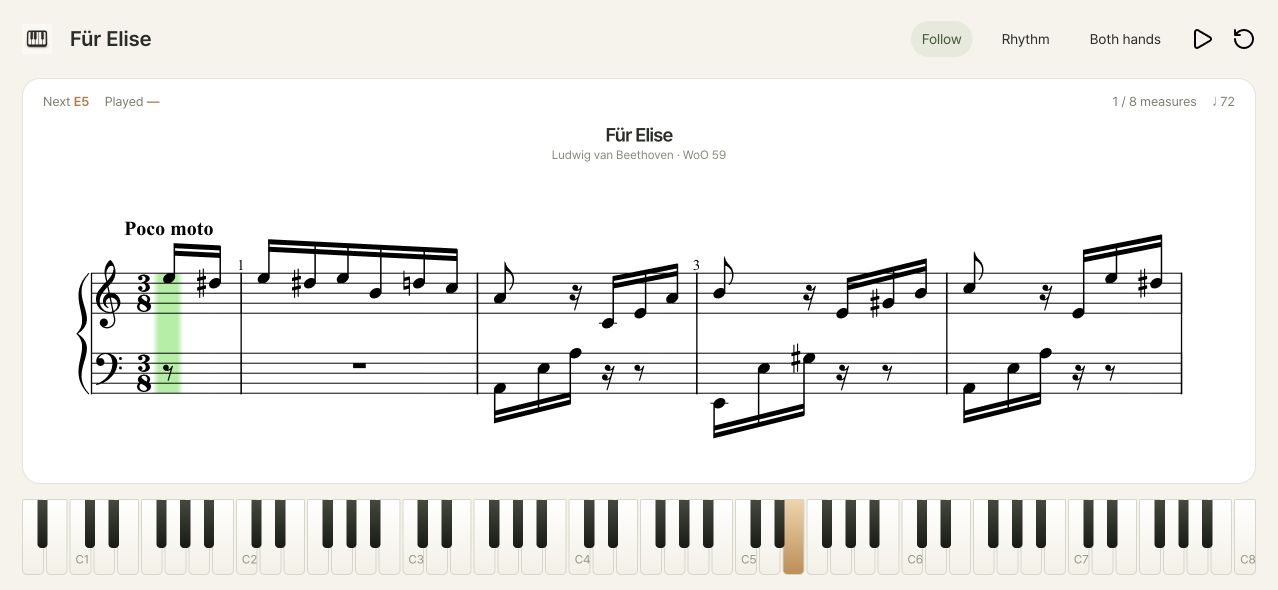
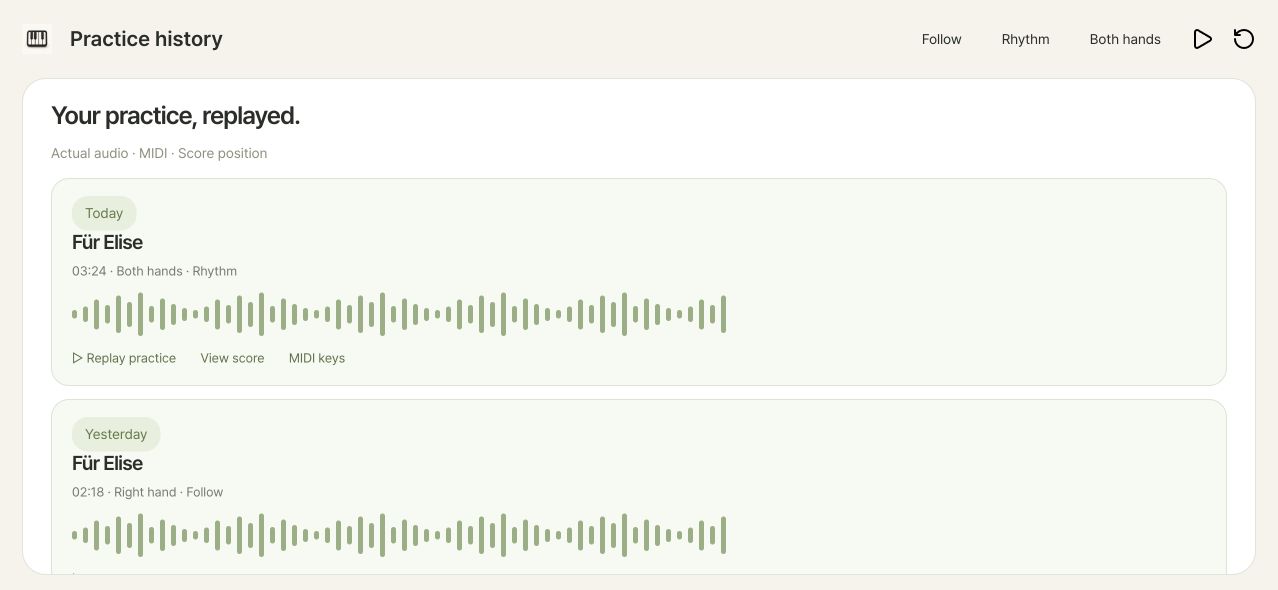
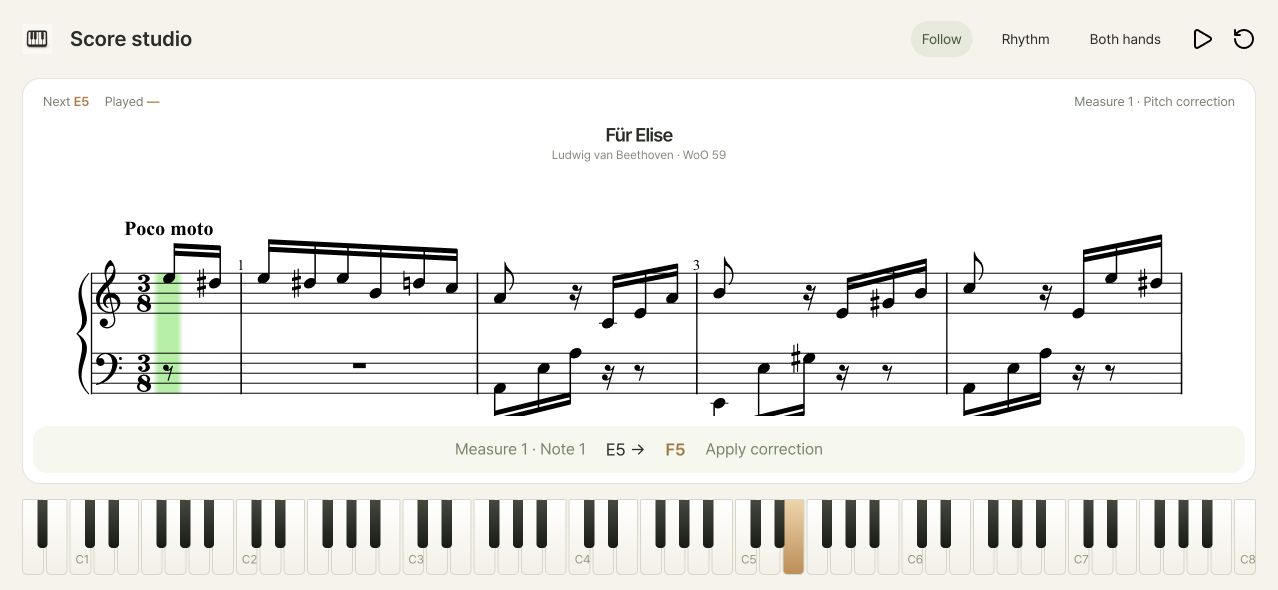
正しい音を弾くまで楽譜が待ちます。両手でも片手ずつでも、急がずに練習しましょう。
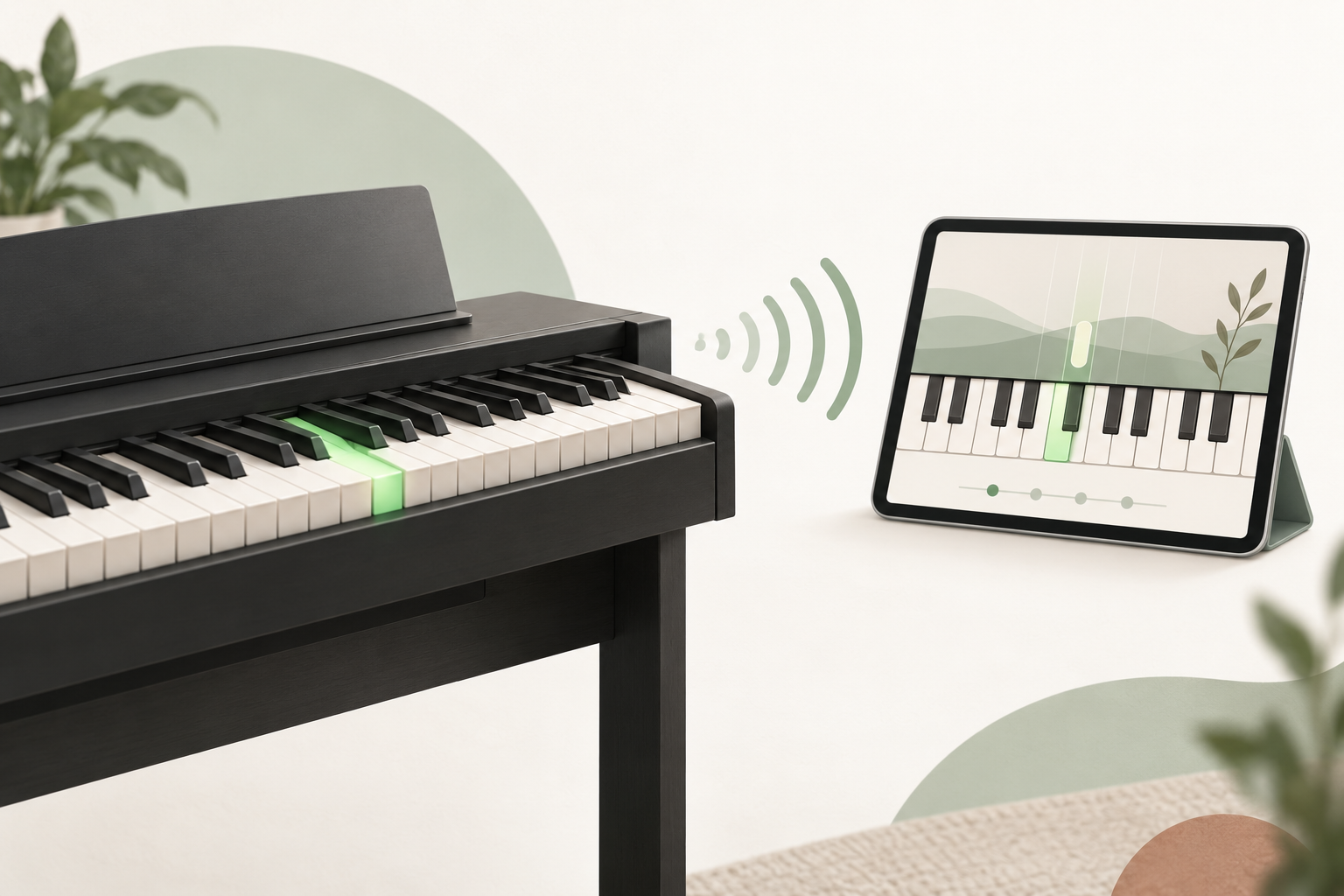
ピアノをつないで、右手・左手を分けて自分のペースで練習しましょう。
iOS · Android / スマートフォン・タブレット · Android Google Play · iOS App Store
正しい音を弾くまで楽譜が待ちます。両手でも片手ずつでも、急がずに練習しましょう。
アプリをインストールしなくても読める接続ガイドと、実際の楽譜を使った小節ごとの練習資料です。
自分のピアノで、好きな楽譜を。事前登録で最初の一音を準備しましょう。
iOS App Store · Android Google Play
アカウントと登録情報を確認しています…
事前登録して、特典をいち早くチェック。
選択したプラットフォームのリリース情報をアカウントのメールにお送りします。
管理者が発行したクーポンはクレジット残高とは別に管理されます。変換の支払い時に利用するクーポンを選びます。
利用できる変換クーポンはありません。
マイライブラリで楽譜を変換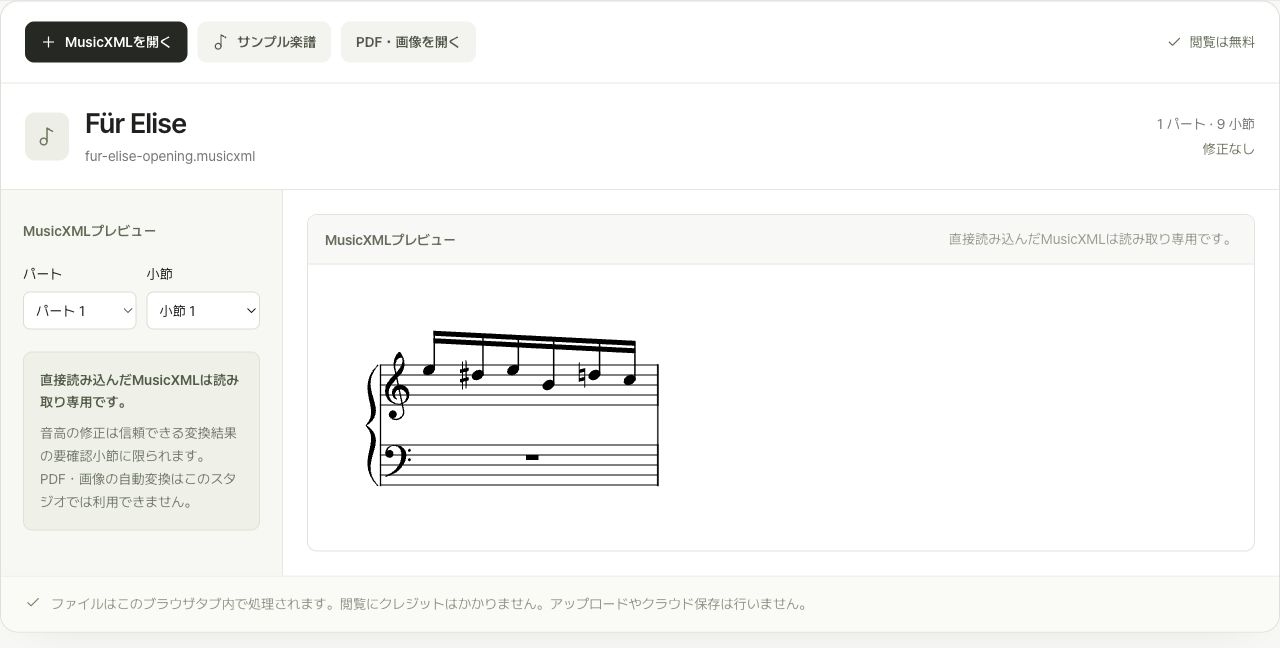
無料で始めて、自分に合うプランを。サブスクリプションとクレジットの購入はアプリ内で行います。
PDF・写真の音符を読み取り、MusicXML形式に変換します。自分の楽譜でMIDIフォローやリズム練習を行うために使います。
500クレジット/ ページ
楽譜の取り込みと原本の閲覧は無料です。MusicXMLファイルをお持ちの場合、変換せずに利用できます。
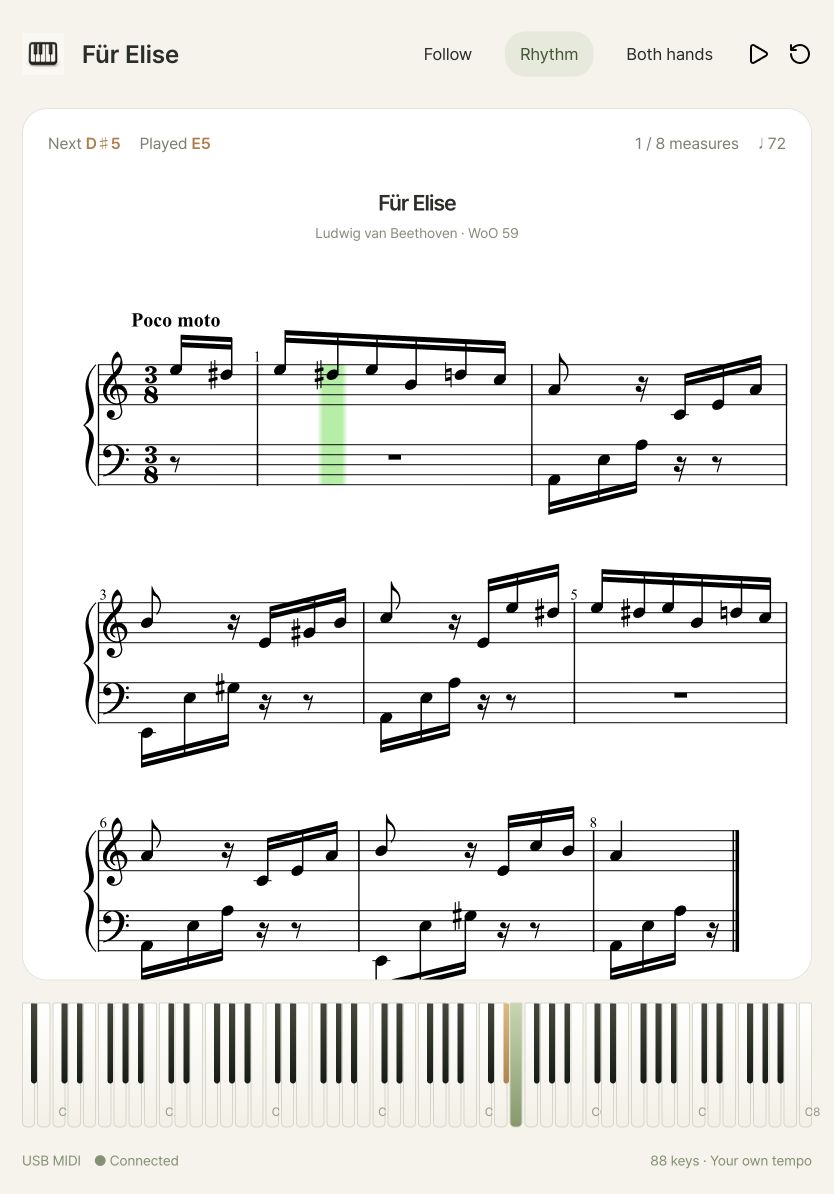
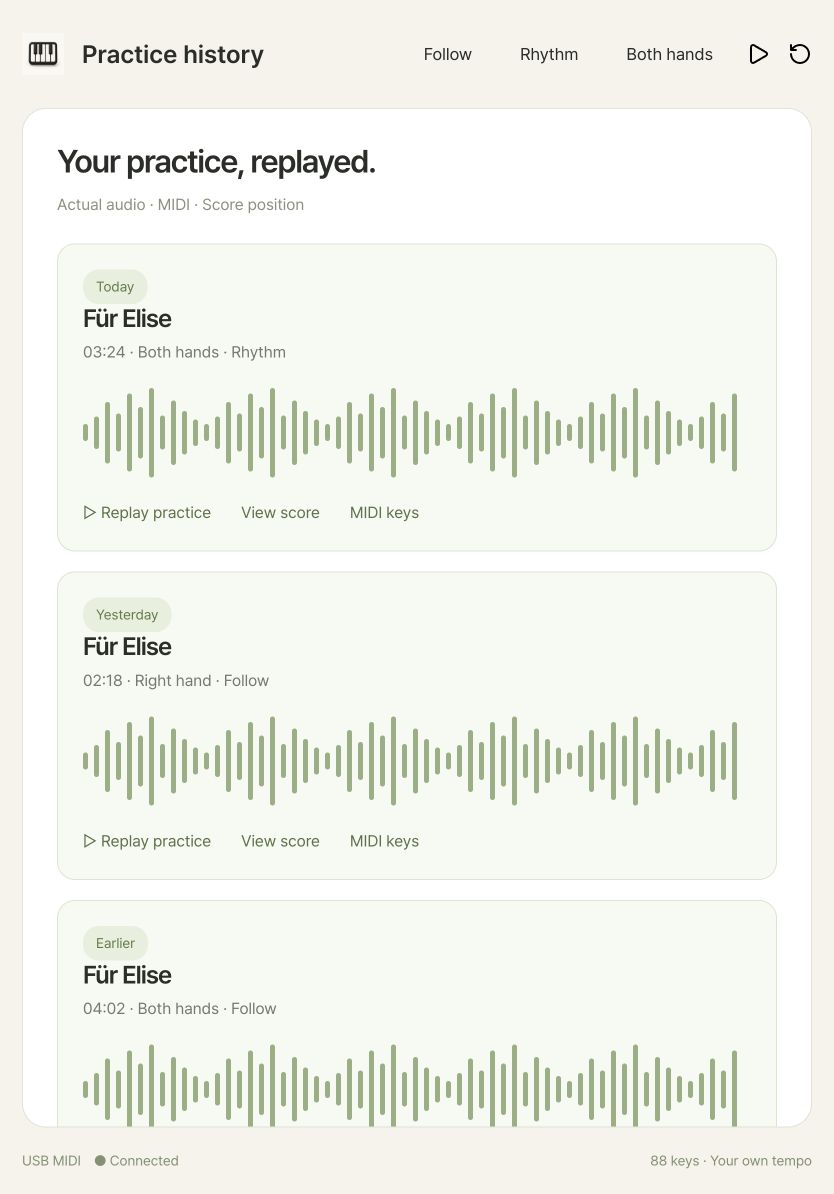
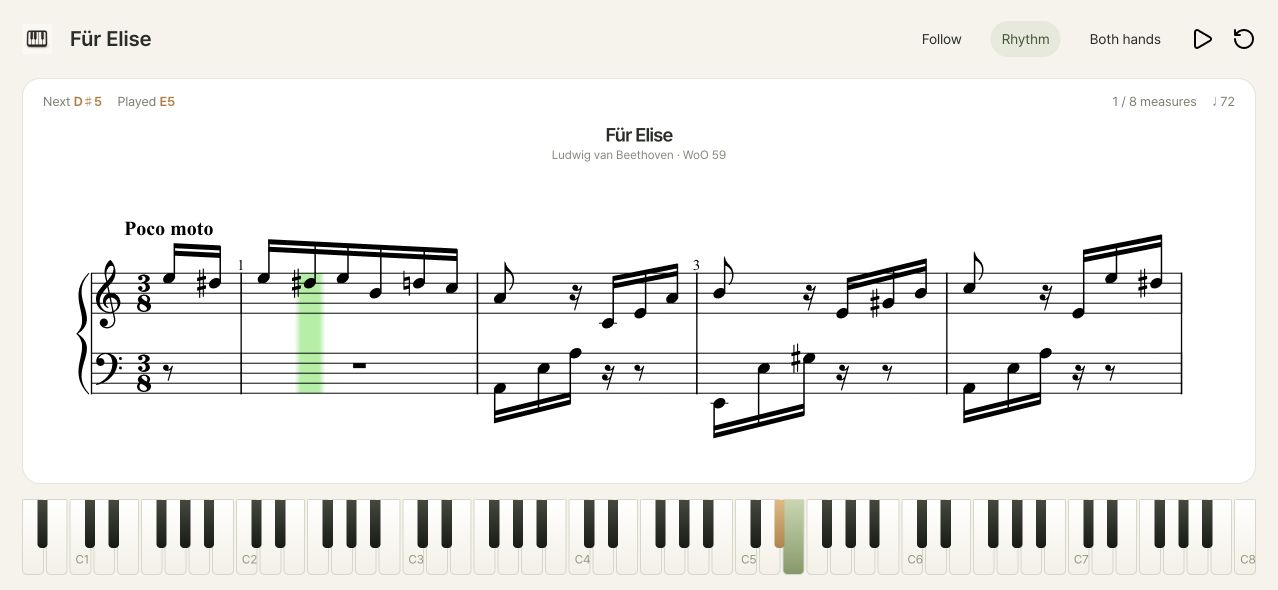
演奏記録を楽譜と比較し、弾き逃した音や余分に弾いた音を小節ごとに確認します。リズム練習では発音タイミングも分析し、練習し直す箇所を見つけられます。
50クレジット/ セッション
サブスクリプションでは追加のクレジット消費なく利用できます。作成済みの分析結果は誰でも無料で再閲覧できます。
ピアノに合う接続方法を、図で確認しましょう。
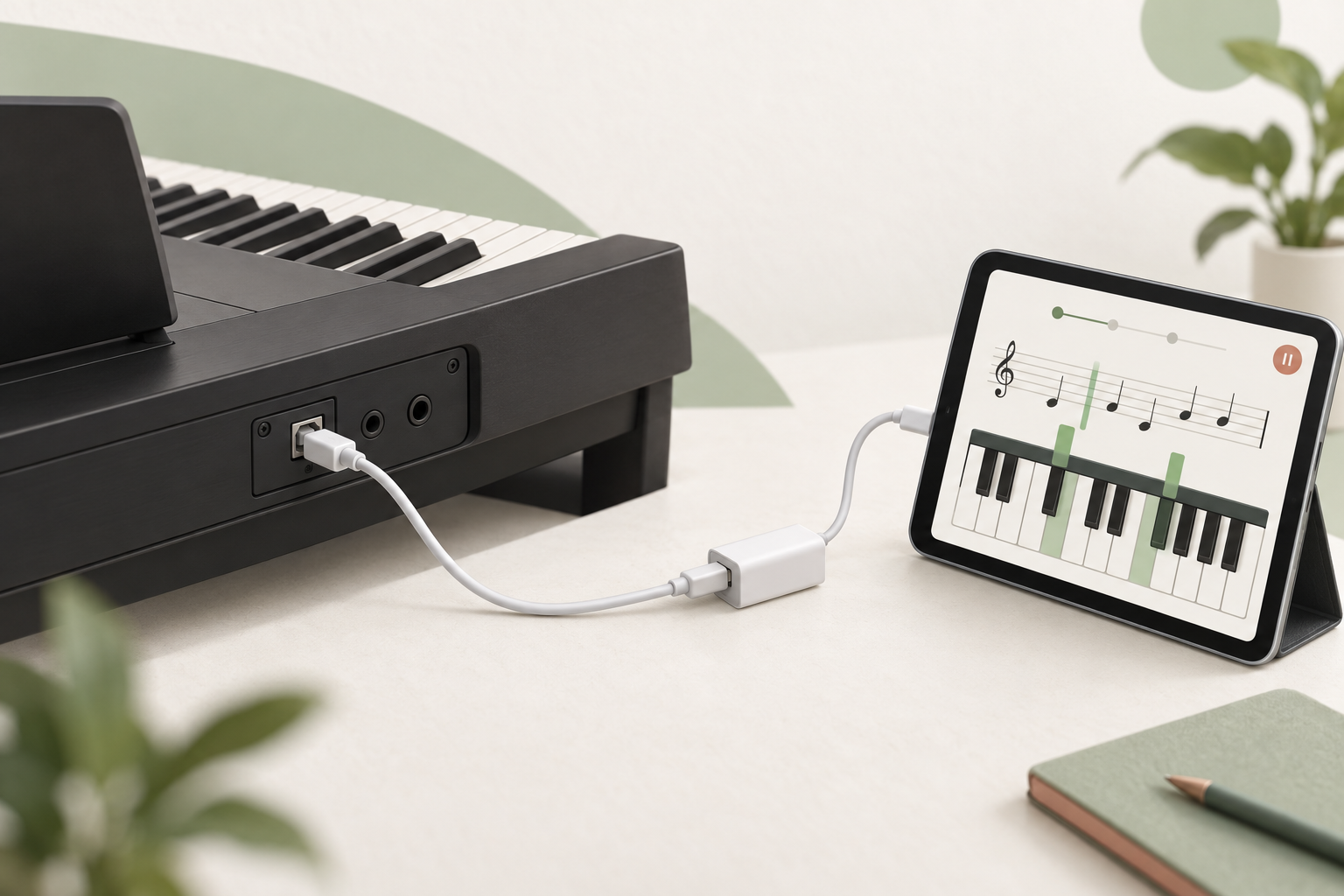
ピアノのUSB TO HOSTまたはUSB Computer端子を使用してください。
USB-C端末は端子に合うデータケーブルで接続してください。Lightning端末はカメラアダプタを使用してください。
アプリでピアノを選択し、鍵盤を押してください。アプリの入力表示が反応するか確認してください。
Bluetooth Audioだけでは無線MIDI接続はできません。
両方のBluetoothを有効にし、アプリから接続します。
アプリの入力表示が動けば接続完了です。
電源、USB Computer/TO HOST端子、データ通信対応ケーブル、アダプタ電源の順に確認します。PC専用ドライバが必要な機種はメーカーにiPhone/iPad対応をご確認ください。
電源供給対応のアダプタやUSBハブをお試しください。対応状況はピアノメーカーの説明書でご確認ください。
MIDIは鍵盤や演奏情報を送ります。入力表示が動いていれば、ピアノ本体の音量とヘッドホン接続を確認してください。
Bluetooth MIDIとアプリのBluetooth権限を確認します。他のアプリや端末との接続を解除してから再度選んでください。
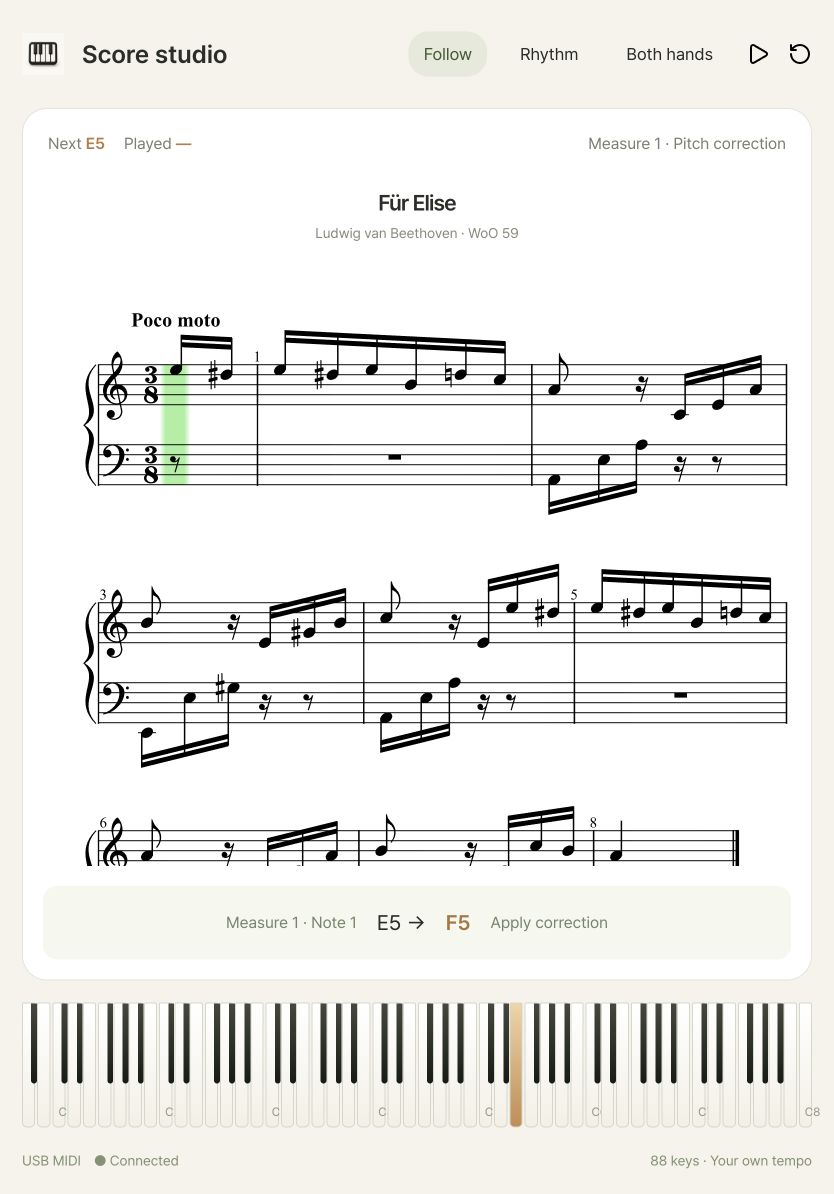
フォローモードは正しい音を待ちます。片手ずつ選び、鍵盤と音符のガイドを見ながら自分のペースで練習できます。
本棚1つに楽譜(アルバム)10件まで。MIDIフォローと基本練習履歴を利用でき、Webアルバムはアカウントの非公開ライブラリに保存されます。
下のUSB MIDI・Bluetooth MIDIガイドをご確認ください。端子、ケーブル、電源の順に確かめましょう。
MusicXMLとPDFを非公開で保存し、ユーザーが登録した原本を再表示またはダウンロードできます。JPGページはブラウザで1つのPDFにまとめてからアップロードします。PDFは全ページ数 × 500クレジットを確認してからMusicXMLへ変換します。
iPhone・iPadはApp Storeから、AndroidはGoogle Playからインストールできます。
 iPhone · iPad · App Store
 Android · Google Play